
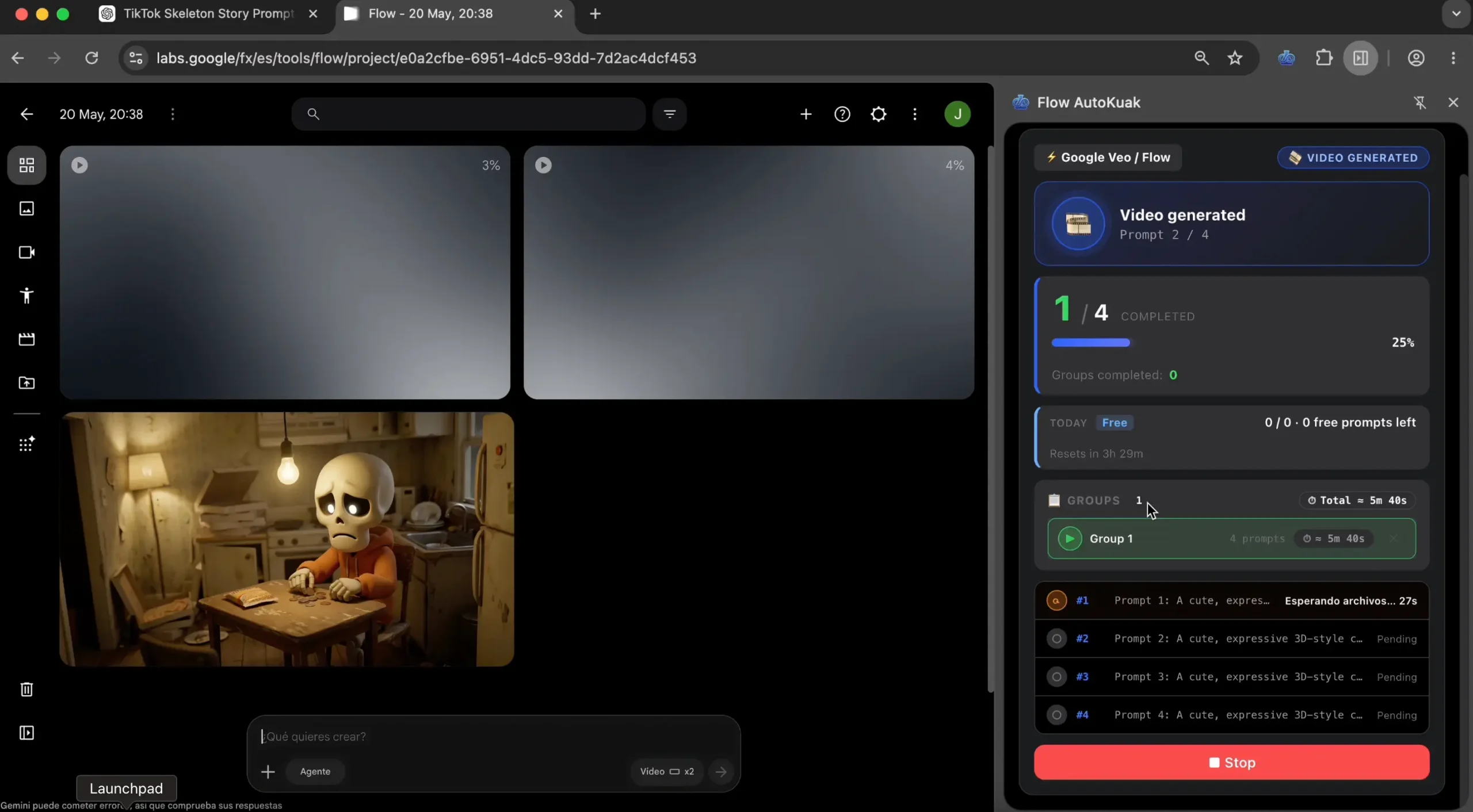
Google lanzó Flow como su entorno oficial para componer vídeos con Veo, su modelo de generación de vídeo por IA. La interfaz es buena, pero ejecutar 30 prompts seguidos significa abrir el proyecto, pegar el prompt, esperar, descargar, volver. Esta guía explica cómo automatizar el envío en lote y la descarga sin tocar la UI manualmente.
Resumen rápido
- Flow AutoKuak automatiza envío en lote de prompts a Google Flow. Modelos seleccionables por el usuario: Veo 3.1 y Nano Banana Pro.
- Cambia el modelo desde el dropdown nativo de Flow antes de lanzar el lote (la extensión respeta el modelo activo en la UI).
- Configuración: instalar → abrir proyecto Flow → delimitadores → ajustar timer (presets 5/10/20/30/60 s) → Start.
- Plan Free 30 prompts cada 24 h por herramienta; Pro elimina cap desde $10,00/mes.
Qué es Google Flow y por qué automatizarlo cambia el flujo del creador
Flow es la suite que Google integró en labs.google/flow para crear y editar vídeo con sus modelos generativos. La pieza central es Veo (versión 3.1 a fecha de mayo de 2026), que produce clips de varios segundos a partir de texto o imagen-más-texto. Flow también integra Nano Banana Pro para iteración de imágenes y un componedor de tomas que organiza los clips en una secuencia.
El cuello de botella, igual que con Grok, no es el modelo: es la interfaz. Veo tarda entre 30 segundos y dos minutos por clip dependiendo del modelo elegido. Si tienes 30 ideas, son 30 ciclos manuales de pegar-esperar-descargar. Multiplica por una semana de producción y la fricción es real. La buena noticia: Flow expone los selectores que una extensión Chrome necesita para orquestar el proceso sin scraping y sin APIs de pago.
Veo 3.1 y Nano Banana Pro: los modelos seleccionables por el usuario
Flow expone varias familias de modelos en su dropdown, pero Flow AutoKuak está pensado para los dos que el usuario puede seleccionar y mantener consistentes en el lote: Veo 3.1 (vídeo) y Nano Banana Pro (imagen). La extensión respeta el modelo activo en la UI de Flow; no lo cambia por ti.
| Modelo | Tipo | Tiempo medio por output | Cuándo usarlo |
|---|---|---|---|
| Veo 3.1 | Vídeo | ~90–120 s | Material final, hero shots, contenido pillar |
| Nano Banana Pro | Imagen | ~10–25 s | Storyboards, referencias de personaje, iteración visual |
Regla práctica: si trabajas con clips de vídeo, ejecuta el lote con Veo 3.1 y un timer alto (60 s) para dar tiempo al render. Si vas a producir referencias de imagen para alimentar un Sequence posterior, lanza el lote con Nano Banana Pro y un timer corto. Los créditos de Flow no son ilimitados, así que vale la pena tener clavado el prompt antes de tirar un lote grande.
Qué necesitas para automatizar Flow
- Una cuenta Google con acceso a Flow.A día de hoy Flow se accede desde labs.google/flow o, en algunos despliegues empresariales, desde veo.genaipro.vn. Flow AutoKuak funciona en ambos.
- Estar dentro de un proyecto de Flow.No basta con tener Flow abierto en la portada; tienes que entrar en un proyecto donde se generan los vídeos. La extensión te avisa con un overlay si estás fuera del flujo correcto.
- Una fuente de prompts estructurada.Google Doc, Notion, una página web o un .txt local. Lo importante es que cada prompt esté separado del siguiente por delimitadores consistentes.
- AutoKuak Suite instalado.El módulo Flow AutoKuak está incluido en el plan Free con cap de 30 prompts cada 24 h por herramienta. Plan Pro: prompts ilimitados en Pro sin cap por proceso.
Si ya configuraste el módulo Grok AutoKuak hace meses, la curva de aprendizaje aquí es mínima — la lógica de delimitadores, rangos y timers es la misma. La diferencia está en los selectores y en la elección de modelo Veo, explicada más abajo.
Configurar Flow AutoKuak paso a paso
Paso 1 — Instala Flow AutoKuak y entra en Flow
Añade Flow AutoKuak desde la Chrome Web Store. Una vez instalada, abre labs.google/flow y entra dentro de un proyecto donde se generan vídeos. Si la extensión detecta que estás fuera de un proyecto, mostrará un aviso y desactivará el botón Start hasta que entres correctamente.
Paso 2 — Abre tu fuente de prompts
Necesitas dos pestañas: la del proyecto Flow y la de tu documento con los prompts. Si tu fuente es un Google Doc, ábrelo en otra pestaña. Si tienes los prompts pegados a mano en un campo de texto, también vale — Flow AutoKuak soporta tanto fuentes externas como entrada manual.
Usa el botón «Choose» del módulo para asociar cada pestaña: una será la fuente de prompts (textarea, Google Doc, web), la otra será la pestaña activa de Flow donde se enviarán los prompts.
Paso 3 — Define los delimitadores
Los delimitadores son las marcas que indican dónde empieza y dónde acaba cada prompt en tu fuente. Tres patrones que funcionan bien con Veo:
- Líneas separadoras tipo
===entre prompts. Pega el delimitador en START y en END. - Numeración explícita: cada prompt empieza con
SHOT 01:y termina con doble salto de línea. - Bloques de código markdown si tu fuente es un Doc estructurado: triple backtick como inicio y fin.
Pulsa «Scan» para que la extensión detecte cuántos fragmentos encontró. Si los números no cuadran (te dice 12 cuando deberían ser 30), revisa los delimitadores antes de lanzar nada.
Paso 4 — Configura el timer y selecciona el modelo
El timer entre prompts en Flow AutoKuak usa los presets 5, 10, 20, 30 y 60 segundos (mínimo 5 s). Para Veo 3.1 sube a 60 s o más por seguridad: los renders de vídeo tardan entre 90 s y 2 minutos y necesitas dar margen a Flow para terminar antes de enviar el siguiente prompt. Para Nano Banana Pro (imagen) un timer de 20–30 s suele bastar.
Selecciona el modelo (Veo 3.1 o Nano Banana Pro) desde el dropdown del propio Flow antes de iniciar. Flow AutoKuak respeta el modelo activo en la UI; no lo cambia por ti. Si necesitas alternar modelos para distintas partes del proyecto, son lotes separados.
Paso 5 — Verifica con un lote pequeño antes del grande
Esta es la regla número uno cuando trabajas con Veo. Cada generación tiene coste (en créditos de Flow); un lote mal configurado se come 30 créditos generando basura. Configura un rango de 2–3 prompts primero para verificar que los delimitadores extraen lo correcto, el modelo seleccionado es el adecuado y el timer da margen suficiente. Si todo cuadra, amplía el rango al lote completo.
Paso 6 — Lanza el proceso y deja que corra
Pulsa «▶ Inicio». El side panel nativo de Chrome muestra qué prompt se está procesando, cuántos llevas, cuánto tiempo tomó cada uno y los archivos descargados al disco. La pestaña de Flow tiene que permanecer abierta — la extensión opera sobre el DOM activo. Si necesitas cortar el proceso a mitad, pulsa Stop: los outputs ya descargados se conservan.
Errores comunes con Flow AutoKuak (y cómo evitarlos)
- Lanzar fuera de un proyecto. Flow tiene una portada y los proyectos individuales. La extensión solo opera dentro de un proyecto. Si el botón Inicio aparece bloqueado con un mensaje «Open a Flow project», entra al proyecto y vuelve a intentar.
- Pasar al siguiente prompt antes de que Veo termine. Si el timer es demasiado corto para el modelo elegido, Flow va recibiendo prompts mientras aún procesa el anterior — el resultado depende del despliegue (a veces los encola, a veces los pierde). Sube el timer a 60 s para Veo 3.1 y a 20–30 s para Nano Banana Pro.
- Cambiar de modelo a mitad de lote. Si haces clic en otro modelo del dropdown después de empezar, los outputs siguientes saldrán con calidad y tiempos distintos. Si necesitas modelos distintos por sección, parte el lote en bloques separados.
- Olvidar los créditos de Flow. La extensión orquesta envíos y descargas, pero los créditos los cobra Google Flow según su política. Antes de lanzar 50 generaciones, revisa cuántos créditos tienes disponibles en tu cuenta.
- Confiar el lote a una conexión inestable. La extensión opera en el navegador real; si pierdes Wi-Fi a mitad, los timers no esperan tu reconexión. Si el corte fue largo, pulsa Stop, comprueba qué outputs quedaron en disco y configura un nuevo lote con el rango pendiente.
¿Quieres automatizar Veo en tu próximo proyecto?Flow AutoKuak Free, instalación en menos de un minuto.
Comparativa: ¿Flow AutoKuak o Grok AutoKuak?
Ambos módulos viven dentro de AutoKuak Suite y comparten lógica (delimitadores, rangos, timers con presets 5/10/20/30/60 s, modos de imagen Text only / Image + text / Sequence). La elección depende del modelo que uses para tu canal:
| Criterio | Grok AutoKuak | Flow AutoKuak |
|---|---|---|
| Modelo seleccionable | Grok Imagine | Veo 3.1 / Nano Banana Pro |
| Tiempo medio por output | ~30–60 s | ~10–120 s según modelo |
| Coste por generación | Cuota X premium variable | Créditos de Google Flow |
| Calidad típica | Buena para shorts y narrativa visual | Excelente para realismo cinematográfico |
| Uso recomendado | Volumen alto, iteración rápida | Material pillar, hero shots |
La estrategia que están adoptando creadores con producción seria es híbrida: Grok para iterar prompts a alta velocidad, Veo para renderizar lo que finalmente se publica. Para entender el flujo Grok en detalle, mira la guía paso a paso de Grok AutoKuak; para entender cómo se descargan los outputs (sea Grok o Flow), la guía de descarga inline durante el lote aplica con cambios mínimos.
Casos de uso reales para Flow AutoKuak
Producir 20 hero shots para una serie YouTube
Tienes una serie de 20 vídeos y necesitas un B-roll cinematográfico para los primeros 5 segundos de cada uno. En lugar de generar uno a uno, escribes 20 prompts en un Doc, lanzas Flow AutoKuak con Veo 3.1, y vuelves dos horas después con los 20 clips listos en tu carpeta. Si el primero queda regular, iteras solo ese y reemplazas en disco.
Storyboards de referencia con Nano Banana Pro
Antes de tirar Veo 3.1 (caro en créditos) conviene tener claros los planos. Escribes 10 prompts de imagen describiendo cada plano, lanzas Flow AutoKuak con Nano Banana Pro y en pocos minutos tienes el storyboard visual completo. Cuando el storyboard está validado, pasas a Veo 3.1 para los renders finales. El módulo de AutoKuak Suite integra esta lógica con sus otros módulos: una vez encuentras la versión ganadora, los datos sobre qué hooks funcionan en tu nicho los lees con TubeKRadar.
Generar B-roll para canales faceless
Si tu canal es faceless con voiceover, Veo es probablemente la herramienta principal de tu pipeline visual. Combinar Flow AutoKuak + Downloads + un editor (DaVinci, CapCut, Premiere) cubre el 80% del flujo. La guía de canal faceless con IA describe el pipeline completo.
Plan Free vs Pro para Flow AutoKuak
Free incluye Flow AutoKuak con cap de 30 prompts cada 24 h por herramienta. Es más que suficiente si trabajas con lotes pequeños y quieres validar el flujo antes de pagar nada. Pro elimina ese cap y te da prompts ilimitados en Pro. Pago con tarjeta vía Stripe Checkout; el portal de cliente permite cambiar plan o cancelar en dos clics.
Tres opciones de Pro según tu cadencia: Pro Mensual ($10,00/mes), Pro Trimestral ($26,99 cada 3 meses) y Pro Anual ($89,88/año, equivalente a $7,49/mes). Comparar planes y elegir →
Preguntas frecuentes
¿Flow AutoKuak funciona con la versión empresarial de Veo (veo.genaipro.vn)?
Sí. La extensión soporta tanto labs.google/flow como veo.genaipro.vn. Si tu organización usa el despliegue empresarial de Veo, abre la pestaña en ese dominio y la extensión se activa automáticamente.
¿Puedo combinar Flow AutoKuak con Grok AutoKuak en el mismo proyecto?
Por supuesto. Son módulos independientes. Lanza un lote en Grok para iterar prompts (rápido y barato), exporta los prompts ganadores y lánzalos en Flow para el render final con Veo 3.1. Es el patrón híbrido más común a día de hoy.
¿La extensión consume mis créditos de Flow?
No directamente — Flow cobra créditos por cada generación que ejecuta su modelo. La extensión simplemente envía los prompts; los créditos los gestiona tu cuenta de Google según las condiciones de Flow. Para minimizar gasto, prueba primero con un rango de 2–3 prompts antes de lanzar el lote completo.
¿Qué pasa si Google cambia la UI de Flow?
Cuando Flow modifica su DOM publicamos una actualización de la extensión. La parte interna que mapea los selectores (input, botón Generate, dropdown de modelo) está aislada y se actualiza independiente del resto. Mantén la extensión al día desde la Chrome Web Store.
¿Hay límite de duración de los clips generados?
El límite lo pone Veo, no la extensión. A día de hoy Veo 3.1 genera clips de varios segundos por prompt; si necesitas piezas más largas, se concatenan en post-producción o se usan los flujos de extensión de duración que Flow expone para ciertas suscripciones.
¿Puedo usar Flow AutoKuak sin tener Pro?
Sí. El plan Free incluye Flow AutoKuak con cap de 30 prompts cada 24 h por herramienta. Si tu cadencia es pequeña (probar el flujo, generar 10–20 clips a la semana), Free es perfectamente suficiente.
Empieza hoy: tu primer lote de Veo automatizado
Flow AutoKuak viene con AutoKuak Suite y se desbloquea en el plan Free. Si tienes un Google Doc con 10–20 prompts y acceso a Flow, puedes tener tu primer lote corriendo en menos de 15 minutos: instalar, abrir un proyecto, configurar delimitadores, probar con 2–3 prompts y luego ejecutar el resto.
Si todavía estás eligiendo herramienta entre Veo y otras IAs de vídeo, mira la comparativa de IAs para generar vídeos. Si quieres ver cómo Flow AutoKuak encaja en un pipeline completo (idea → prompts → generación → descarga → publicación), la visión general de AutoKuak Suite conecta los módulos. Y si tu pregunta es más estratégica («¿qué nicho tiene sentido para mí?»), el post de cómo encontrar nichos rentables en YouTube es el lugar correcto para empezar.